Domain röhrenmikrofon.de kaufen?
Wir ziehen mit dem Projekt
röhrenmikrofon.de um.
Sind Sie am Kauf der Domain
röhrenmikrofon.de interessiert?
domain@kv-gmbh.de · 0541-91531010
Domain röhrenmikrofon.de kaufen?
Wo finde ich die bildschirmeinstellungen?
Die Bildschirmeinstellungen können je nach Betriebssystem und Gerät an unterschiedlichen Orten zu finden sein. In der Regel sind sie jedoch in den Systemeinstellungen oder in einem separaten Menü unter "Anzeige" oder "Bildschirm" zu finden. Auf einem Windows-PC könnten die Bildschirmeinstellungen beispielsweise unter "Systemsteuerung" oder durch Rechtsklick auf den Desktop und Auswahl von "Anzeigeeinstellungen" zugänglich sein. Auf einem Mac könnten sie unter "Systemeinstellungen" und dann "Monitore" zu finden sein. Es kann auch hilfreich sein, in der Bedienungsanleitung des Geräts nachzuschlagen oder online nach spezifischen Anleitungen zu suchen. **
Wie behebe ich Probleme mit meinen Windows-Bildschirmeinstellungen?
Um Probleme mit den Windows-Bildschirmeinstellungen zu beheben, können Sie zunächst versuchen, den Bildschirmtreiber zu aktualisieren. Gehen Sie dazu in den Geräte-Manager, suchen Sie den Bildschirm und klicken Sie mit der rechten Maustaste darauf, um den Treiber zu aktualisieren. Wenn dies nicht funktioniert, können Sie versuchen, die Bildschirmauflösung anzupassen oder die Anzeigeeinstellungen zurückzusetzen. Wenn alle Stricke reißen, können Sie auch versuchen, den Bildschirm neu zu kalibrieren oder einen anderen Bildschirm anzuschließen, um zu sehen, ob das Problem behoben wird. **

Ähnliche Suchbegriffe für Bildschirmeinstellungen
Top-Angebote
Produkte zum Begriff Bildschirmeinstellungen:
-
Asmodee CRIMECASES: Tatort TonstudioIm kooperativen Krimispiel CRIMECASES: Tatort Tonstudio schlüpfen die Spieler in die Rolle von Ermittelnden in einem spannenden Kriminalfall. In Tatort Tonstudio wird ein Musikproduzent tot in seinem Studio gefunden. Was haben eine aufstrebende Sängerin und ein verfeindetes Plattenlabel damit zu tun? Dank authentischer Materialien und der Einbindung verschiedenster Medien kommt das Gefühl von echter Polizeiarbeit auf. Das Spielmaterial muss dabei nicht zerstört werden. Zwei Schwierigkeitsgrade in der Spielapp sorgen dafür, dass sowohl Neulinge als auch Krimiprofis auf ihre Kosten kommen.26,99 €*Versand: 6,99 €Sichere Weiterleitung zum Anbieter
-
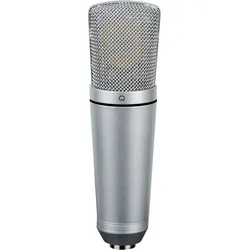
DAP URM-1 Studio-Kondensatormikrofon für Gesang mit USB-AnschlussDAP URM-1 Studio-Kondensatormikrofon für Gesang mit USB-Anschluss Plug & Play für Windows und MAC Schönes Design Keine Interferenzen oder Verzögerungen Hochwertiger AD-Wandler Inklusive Dämpferbrücke, Lederetui, Gewindeadapter & USB-Kabel Das DAP URM-1 ist das ideale USB-Kondensatormikrofon für Gesangaufnahmen und Live-Streams. Nehmen Sie Ihren Gesang direkt auf Ihrem PC oder Laptop auf, ohne Interferenzen oder Verzögerungen. Das Mikrofon ist mit einer 22 mm großen beweglichen Goldmembran mit nierenförmiger Richtcharakteristik ausgestattet, die eine professionelle Aufnahmequalität gewährleistet. Es ist kompatibel mit Windows und MAC und funktioniert nahtlos mit den meisten DAW-Programmen. Technische Daten: Geräuschspannungsabstand: 68 dB Mikrofontyp: Condenser Richtcharakteristik: Cardioid Max. Schalldruck: 140 dB Frequenzgang Minimum: 30 Hz Frequenzgang Maximum: 18000 Hz Phantompower: No Datenverbindung: USB Abmessungen: 185 mm x 45 mm x 45 mm Gewicht: 0.384 kg108,89 €*Versand: 6,95 €Sichere Weiterleitung zum Anbieter
-
Audioprodukt mit hervorragender KlangqualitätEntdecken Sie ein außergewöhnliches Klangerlebnis mit diesem Audioprodukt, das entwickelt wurde, um Ihr Hörerlebnis zu verbessern. Ideal für Musikliebhaber und Profis.EigenschaftenHervorragende KlangqualitätKompaktes DesignGeeignet für verschiedene AnwendungenDieses Audioprodukt ist perfekt für den Einsatz zu Hause, im Studio oder unterwegs. Genießen Sie kristallklaren Klang, der alle Ihre Erwartungen übertrifft.SpezifikationenLeistung: HochTyp: AudioproduktDesign: KompaktWichtige InformationenIdeal für Musikproduktion und UnterhaltungBenutzerfreundlich und vielseitigVerbessern Sie Ihre Audioqualität und erleben Sie den Unterschied mit diesem hochwertigen Produkt. Perfekt für jeden Musikliebhaber.652,95 €*Versand: 0,00 €Sichere Weiterleitung zum Anbieter



-
Wie kann ich die Bildschirmeinstellungen auf der PS4 ändern?
Um die Bildschirmeinstellungen auf der PS4 zu ändern, gehe zu den Einstellungen auf dem Hauptmenü der Konsole. Wähle dann "Sound und Bildschirm" aus und dort kannst du verschiedene Optionen wie Auflösung, Bildschirmgröße und HDR-Einstellungen anpassen. **
-
Wie kann man die Bildschirmeinstellungen anpassen, um die Helligkeit und Farbsättigung zu verändern? Wie kann man die Bildschirmeinstellungen optimieren, um die Augenbelastung zu reduzieren?
Um die Helligkeit und Farbsättigung zu verändern, können die Einstellungen über das Betriebssystem oder die Tasten am Monitor angepasst werden. Um die Augenbelastung zu reduzieren, sollte die Helligkeit auf ein angenehmes Niveau eingestellt und der Blaulichtfilter aktiviert werden. Zudem ist es hilfreich, den Kontrast und die Schärfe des Bildschirms anzupassen. **
-
Wie kann ich die Bildschirmeinstellungen in Skyrim Special Edition ändern?
Um die Bildschirmeinstellungen in Skyrim Special Edition zu ändern, öffne das Spiel und gehe zum Hauptmenü. Wähle dort "Optionen" aus und dann "Video". Hier kannst du verschiedene Einstellungen wie Auflösung, Bildschirmmodus und Sichtfeld anpassen. Speichere die Änderungen, um sie zu übernehmen. **
-
Wie kann ich die Bildschirmeinstellungen des Samsung Odyssey G5 anpassen?
Um die Bildschirmeinstellungen des Samsung Odyssey G5 anzupassen, kannst du die OSD (On-Screen Display) Steuerung verwenden. Drücke dazu die Joystick-Taste auf der Rückseite des Monitors, um das OSD-Menü aufzurufen. Von dort aus kannst du verschiedene Einstellungen wie Helligkeit, Kontrast, Farbtemperatur und Bildmodus anpassen. **


Wie können Bildschirmeinstellungen optimiert werden, um ein schärferes Fernsehbild zu erzielen?
1. Stelle die Bildschirmauflösung auf die maximale native Auflösung des Fernsehers ein. 2. Passe die Helligkeit, den Kontrast und die Farbsättigung entsprechend den Raumlichtverhältnissen an. 3. Deaktiviere Bildverbesserungsfunktionen wie Rauschunterdrückung oder Bewegungsglättung, um ein schärferes Bild zu erhalten. **
Wie kann man die Bildschirmeinstellungen anpassen, um die Bildqualität zu verbessern?
1. Öffne die Einstellungen auf deinem Bildschirm. 2. Passe die Helligkeit, den Kontrast und die Farbeinstellungen an. 3. Experimentiere mit verschiedenen Einstellungen, um die Bildqualität zu optimieren. **
Top-Angebote
Produkte zum Begriff Bildschirmeinstellungen:
-
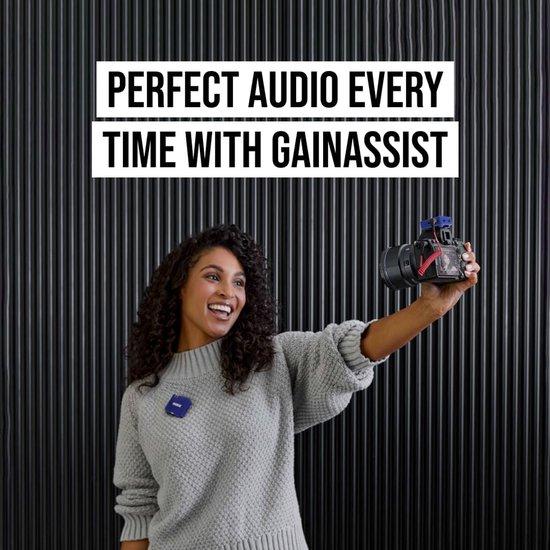
Kabelloses Mikrofon - Kompakter Klang - Audioaufnahme - 32-Bit-Float-Aufnahme - Reichweite: 260 Meter - KobaltblauVerbessern Sie die Klangqualität Ihrer Videos und Aufnahmen mit diesem kompakten, kabellosen Mikrofon. Es ist perfekt für alle, die professionellen Klang ohne Kabelsalat wünschen. Dieses Mikrofon bietet kristallklare Audioqualität und ist dank der mitgelieferten 3,5-mm-TRS-, USB-C- und Lightning-Kabel universell kompatibel mit Kameras, Smartphones und Computern. Nehmen Sie bis zu 40 Stunden Audio auf und stellen Sie problemlos zugeschnittene oder stille Dateien mithilfe der 32-Bit-Float-Aufnahmefunktion wieder her. Die intelligente GainAssist-Technologie sorgt für eine automatische Anpassung der Lautstärke, sodass Sie jederzeit einen perfekt ausbalancierten Klang genießen, egal ob zu Hause, unterwegs oder beim Filmen vor Ort. Mit einer beeindruckenden Reichweite von 260 Metern und der Möglichkeit, zwei separate Audiokanäle gleichzeitig aufzunehmen, bietet dieses System eine beispiellose Flexibilität. Die mitgelieferte Ladestation ermöglicht das gleichzeitige Aufladen aller Komponenten.418,24 €*Versand: 0,00 €Sichere Weiterleitung zum Anbieter
-
Asmodee CRIMECASES: Tatort TonstudioIm kooperativen Krimispiel CRIMECASES: Tatort Tonstudio schlüpfen die Spieler in die Rolle von Ermittelnden in einem spannenden Kriminalfall. In Tatort Tonstudio wird ein Musikproduzent tot in seinem Studio gefunden. Was haben eine aufstrebende Sängerin und ein verfeindetes Plattenlabel damit zu tun? Dank authentischer Materialien und der Einbindung verschiedenster Medien kommt das Gefühl von echter Polizeiarbeit auf. Das Spielmaterial muss dabei nicht zerstört werden. Zwei Schwierigkeitsgrade in der Spielapp sorgen dafür, dass sowohl Neulinge als auch Krimiprofis auf ihre Kosten kommen.26,99 €*Versand: 6,99 €Sichere Weiterleitung zum Anbieter
-
DAP URM-1 Studio-Kondensatormikrofon für Gesang mit USB-AnschlussDAP URM-1 Studio-Kondensatormikrofon für Gesang mit USB-Anschluss Plug & Play für Windows und MAC Schönes Design Keine Interferenzen oder Verzögerungen Hochwertiger AD-Wandler Inklusive Dämpferbrücke, Lederetui, Gewindeadapter & USB-Kabel Das DAP URM-1 ist das ideale USB-Kondensatormikrofon für Gesangaufnahmen und Live-Streams. Nehmen Sie Ihren Gesang direkt auf Ihrem PC oder Laptop auf, ohne Interferenzen oder Verzögerungen. Das Mikrofon ist mit einer 22 mm großen beweglichen Goldmembran mit nierenförmiger Richtcharakteristik ausgestattet, die eine professionelle Aufnahmequalität gewährleistet. Es ist kompatibel mit Windows und MAC und funktioniert nahtlos mit den meisten DAW-Programmen. Technische Daten: Geräuschspannungsabstand: 68 dB Mikrofontyp: Condenser Richtcharakteristik: Cardioid Max. Schalldruck: 140 dB Frequenzgang Minimum: 30 Hz Frequenzgang Maximum: 18000 Hz Phantompower: No Datenverbindung: USB Abmessungen: 185 mm x 45 mm x 45 mm Gewicht: 0.384 kg108,89 €*Versand: 6,95 €Sichere Weiterleitung zum Anbieter
-
Wo finde ich die bildschirmeinstellungen?
Die Bildschirmeinstellungen können je nach Betriebssystem und Gerät an unterschiedlichen Orten zu finden sein. In der Regel sind sie jedoch in den Systemeinstellungen oder in einem separaten Menü unter "Anzeige" oder "Bildschirm" zu finden. Auf einem Windows-PC könnten die Bildschirmeinstellungen beispielsweise unter "Systemsteuerung" oder durch Rechtsklick auf den Desktop und Auswahl von "Anzeigeeinstellungen" zugänglich sein. Auf einem Mac könnten sie unter "Systemeinstellungen" und dann "Monitore" zu finden sein. Es kann auch hilfreich sein, in der Bedienungsanleitung des Geräts nachzuschlagen oder online nach spezifischen Anleitungen zu suchen. **
-
Wie behebe ich Probleme mit meinen Windows-Bildschirmeinstellungen?
Um Probleme mit den Windows-Bildschirmeinstellungen zu beheben, können Sie zunächst versuchen, den Bildschirmtreiber zu aktualisieren. Gehen Sie dazu in den Geräte-Manager, suchen Sie den Bildschirm und klicken Sie mit der rechten Maustaste darauf, um den Treiber zu aktualisieren. Wenn dies nicht funktioniert, können Sie versuchen, die Bildschirmauflösung anzupassen oder die Anzeigeeinstellungen zurückzusetzen. Wenn alle Stricke reißen, können Sie auch versuchen, den Bildschirm neu zu kalibrieren oder einen anderen Bildschirm anzuschließen, um zu sehen, ob das Problem behoben wird. **
-
Wie kann ich die Bildschirmeinstellungen auf der PS4 ändern?
Um die Bildschirmeinstellungen auf der PS4 zu ändern, gehe zu den Einstellungen auf dem Hauptmenü der Konsole. Wähle dann "Sound und Bildschirm" aus und dort kannst du verschiedene Optionen wie Auflösung, Bildschirmgröße und HDR-Einstellungen anpassen. **
-
Wie kann man die Bildschirmeinstellungen anpassen, um die Helligkeit und Farbsättigung zu verändern? Wie kann man die Bildschirmeinstellungen optimieren, um die Augenbelastung zu reduzieren?
Um die Helligkeit und Farbsättigung zu verändern, können die Einstellungen über das Betriebssystem oder die Tasten am Monitor angepasst werden. Um die Augenbelastung zu reduzieren, sollte die Helligkeit auf ein angenehmes Niveau eingestellt und der Blaulichtfilter aktiviert werden. Zudem ist es hilfreich, den Kontrast und die Schärfe des Bildschirms anzupassen. **
Ähnliche Suchbegriffe für Bildschirmeinstellungen
-
Audioprodukt mit hervorragender KlangqualitätEntdecken Sie ein außergewöhnliches Klangerlebnis mit diesem Audioprodukt, das entwickelt wurde, um Ihr Hörerlebnis zu verbessern. Ideal für Musikliebhaber und Profis.EigenschaftenHervorragende KlangqualitätKompaktes DesignGeeignet für verschiedene AnwendungenDieses Audioprodukt ist perfekt für den Einsatz zu Hause, im Studio oder unterwegs. Genießen Sie kristallklaren Klang, der alle Ihre Erwartungen übertrifft.SpezifikationenLeistung: HochTyp: AudioproduktDesign: KompaktWichtige InformationenIdeal für Musikproduktion und UnterhaltungBenutzerfreundlich und vielseitigVerbessern Sie Ihre Audioqualität und erleben Sie den Unterschied mit diesem hochwertigen Produkt. Perfekt für jeden Musikliebhaber.652,95 €*Versand: 0,00 €Sichere Weiterleitung zum Anbieter
-
Doppelte Mikrofonständer - blauDas Doppelmikrofon mit Stativ - blau ist ein unterhaltsames und kreatives Gerät, das perfekt für angehende Performer und junge Sänger ist.Produkteigenschaften: Zwei Mikrofone zum gemeinsamen SingenVerstellbares Stativ für komfortable NutzungLebendiges blau-gelbes DesignEinfach zu bedienende SteuerungenVerpackungsgröße: 34 x 22.5 x 8 cm18,39 €*Versand: 5,99 €Sichere Weiterleitung zum Anbieter
-
Wie kann ich die Bildschirmeinstellungen in Skyrim Special Edition ändern?
Um die Bildschirmeinstellungen in Skyrim Special Edition zu ändern, öffne das Spiel und gehe zum Hauptmenü. Wähle dort "Optionen" aus und dann "Video". Hier kannst du verschiedene Einstellungen wie Auflösung, Bildschirmmodus und Sichtfeld anpassen. Speichere die Änderungen, um sie zu übernehmen. **
-
Wie kann ich die Bildschirmeinstellungen des Samsung Odyssey G5 anpassen?
Um die Bildschirmeinstellungen des Samsung Odyssey G5 anzupassen, kannst du die OSD (On-Screen Display) Steuerung verwenden. Drücke dazu die Joystick-Taste auf der Rückseite des Monitors, um das OSD-Menü aufzurufen. Von dort aus kannst du verschiedene Einstellungen wie Helligkeit, Kontrast, Farbtemperatur und Bildmodus anpassen. **
-
Wie können Bildschirmeinstellungen optimiert werden, um ein schärferes Fernsehbild zu erzielen?
1. Stelle die Bildschirmauflösung auf die maximale native Auflösung des Fernsehers ein. 2. Passe die Helligkeit, den Kontrast und die Farbsättigung entsprechend den Raumlichtverhältnissen an. 3. Deaktiviere Bildverbesserungsfunktionen wie Rauschunterdrückung oder Bewegungsglättung, um ein schärferes Bild zu erhalten. **
-
Wie kann man die Bildschirmeinstellungen anpassen, um die Bildqualität zu verbessern?
1. Öffne die Einstellungen auf deinem Bildschirm. 2. Passe die Helligkeit, den Kontrast und die Farbeinstellungen an. 3. Experimentiere mit verschiedenen Einstellungen, um die Bildqualität zu optimieren. **
* Alle Preise verstehen sich inklusive der gesetzlichen Mehrwertsteuer und ggf. zuzüglich Versandkosten. Die Angebotsinformationen basieren auf den Angaben des jeweiligen Shops und werden über automatisierte Prozesse aktualisiert. Eine Aktualisierung in Echtzeit findet nicht statt, so dass es im Einzelfall zu Abweichungen kommen kann. ** Hinweis: Teile dieses Inhalts wurden von KI erstellt.