Domain röhrenmikrofon.de kaufen?
Wir ziehen mit dem Projekt
röhrenmikrofon.de um.
Sind Sie am Kauf der Domain
röhrenmikrofon.de interessiert?
domain@kv-gmbh.de · 0541-91531010
Domain röhrenmikrofon.de kaufen?
Warum funktioniert der Button "btnSender" als Button seit Visual Studio nicht mehr?
Es ist schwierig, eine genaue Antwort auf diese Frage zu geben, da es viele mögliche Gründe geben könnte. Es könnte sein, dass sich etwas in der Konfiguration oder im Code geändert hat, das den Button daran hindert, wie erwartet zu funktionieren. Es könnte auch sein, dass es ein Problem mit der Version von Visual Studio gibt, die verwendet wird. Eine genaue Analyse des Codes und der Umgebung wäre erforderlich, um das Problem zu identifizieren und eine Lösung zu finden. **
Wie erstelle ich in Android Studio einen Button?
Um einen Button in Android Studio zu erstellen, öffne das XML-Layout-Datei, in der du den Button platzieren möchtest. Füge dann den folgenden Code hinzu: ```xml <Button android:id="@+id/meinButton" android:layout_width="wrap_content" android:layout_height="wrap_content" android:text="Button Text" /> ``` Ersetze "meinButton" durch einen eindeutigen Namen für deinen Button und "Button Text" durch den gewünschten Text auf dem Button. **


Ähnliche Suchbegriffe für Button
Top-Angebote
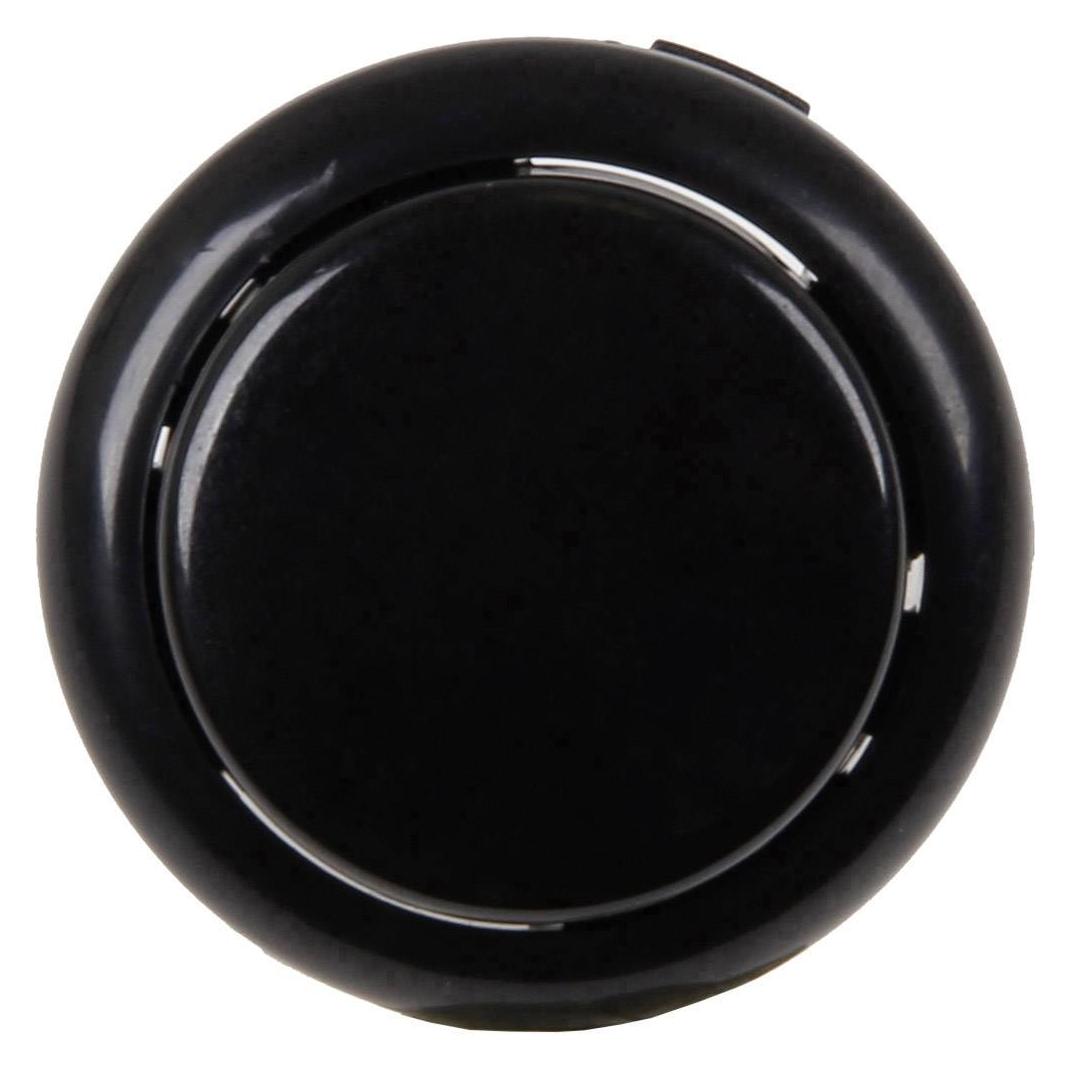
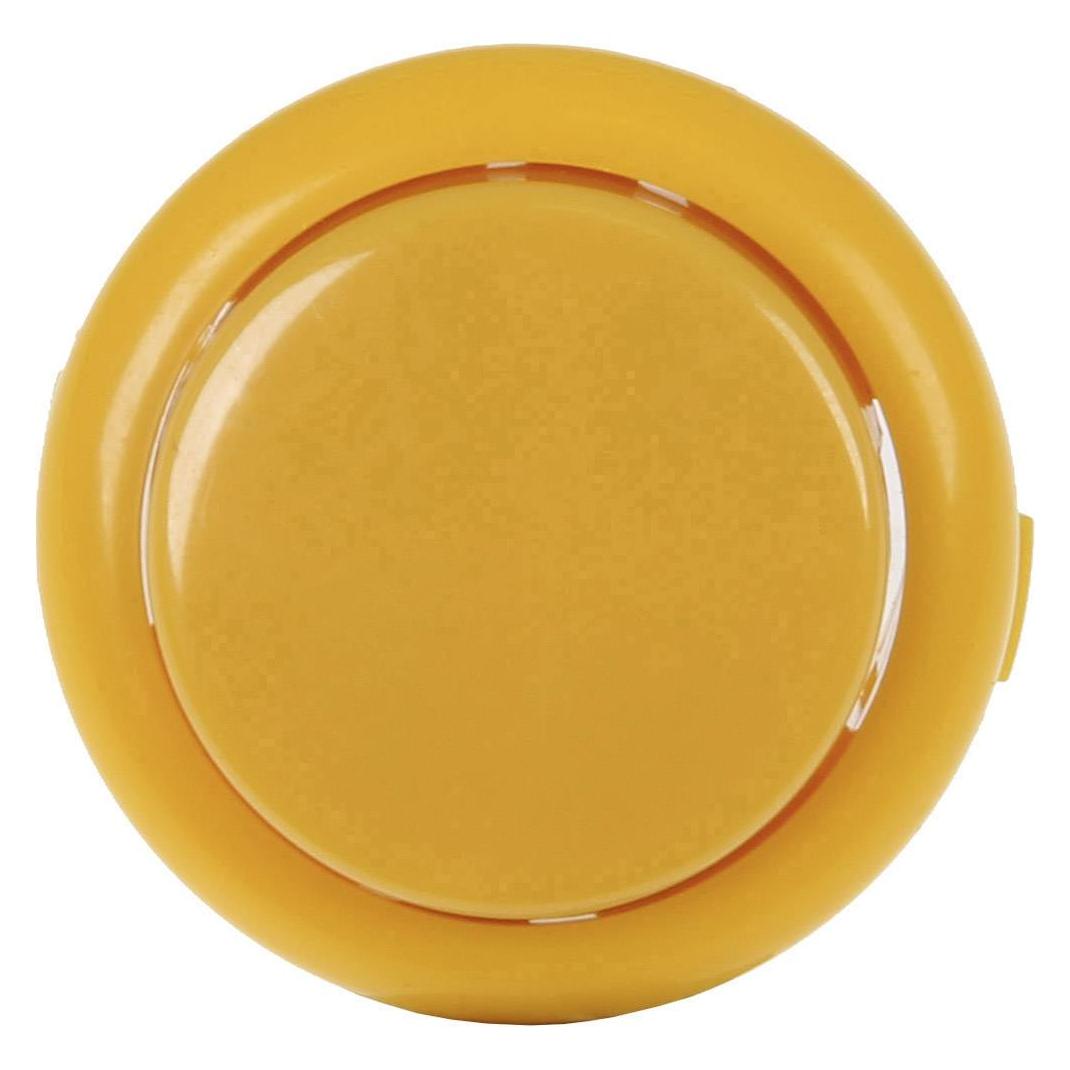
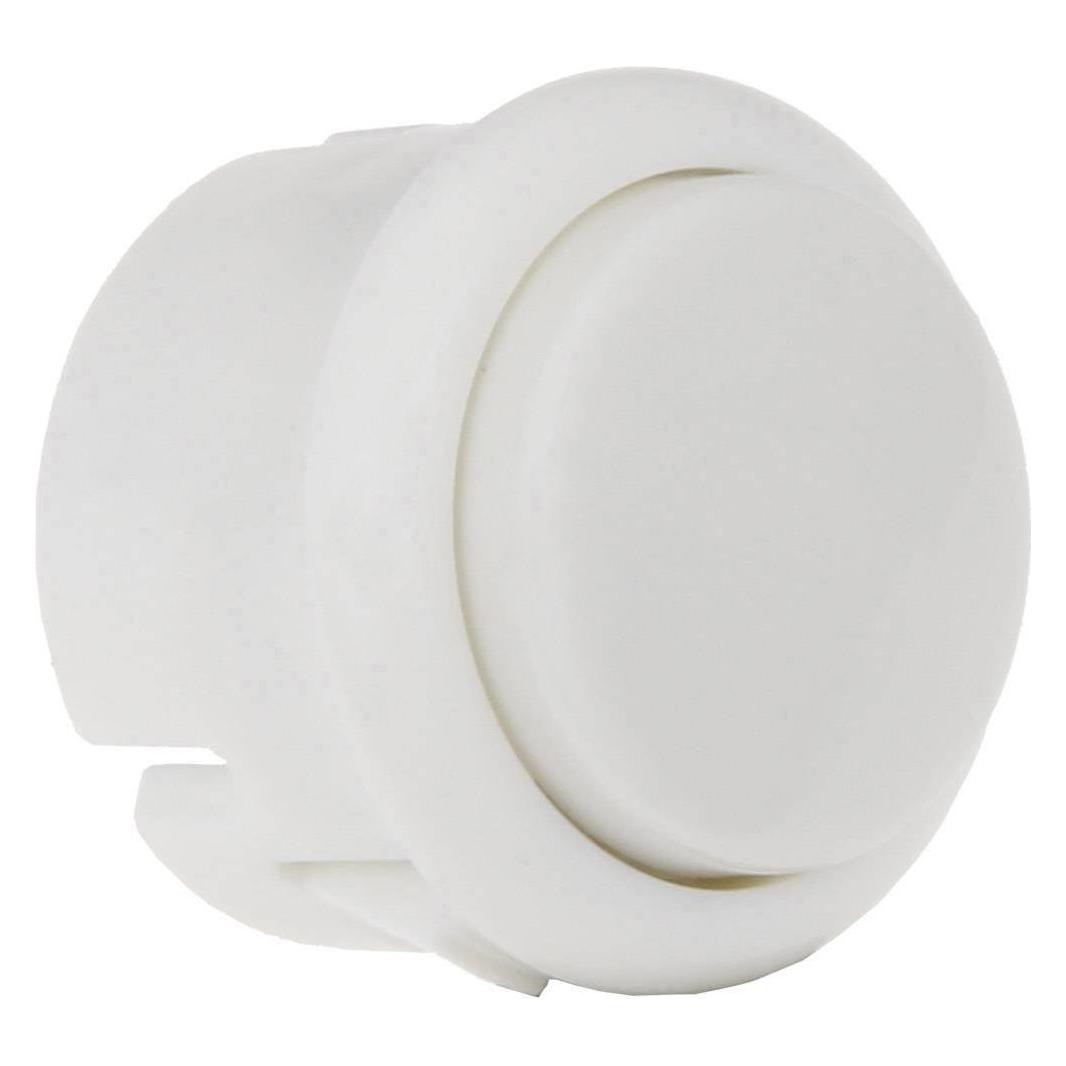
Produkte zum Begriff Button:
-
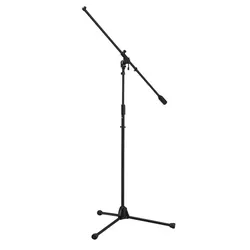
Tama MS737BK - Iron Works Studio Series - Teleskop Mikrofonständer - MikrofonständerDas Iron Works Studio Series MS737BK erfindet das Konzept des Galgenstativs neu und setzt einen neuen Industriestandard. Das MS737BK verf&uuml;gt &uuml;ber einen langen; einteiligen&nbsp; Auslegerarm und l&auml;ngere; ausladendere F&uuml;&szlig;e f&uuml;r mehr Stabilit&auml;t. Gerade f&uuml;r S&auml;nger; die gleichzeitig singen und spielen; oder f&uuml;r Schlagzeug-Overhead-Anwendungen eignet sich das MS737BK perfekt.&nbsp; Dieses Stativ ist stark und flexibel genug; um empfindliches Studio-Equipment zu tragen; und eignet sich ebenfalls f&uuml;r den Toureinsatz.105,00 €*Versand: 0,00 €Sichere Weiterleitung zum Anbieter
-
Warum bleibt der Button in Android Studio immer lila?
Der Button in Android Studio bleibt lila, um anzuzeigen, dass er aktiviert ist und angeklickt werden kann. Die Farbe dient als visuelles Feedback für den Benutzer. Wenn der Button nicht lila bleibt, könnte dies bedeuten, dass er deaktiviert ist oder dass ein anderer Zustand vorliegt. **
-
Wie kann ich den Zurück-Button in Android Studio verwenden?
Um den Zurück-Button in Android Studio zu verwenden, musst du die Methode onBackPressed() in der entsprechenden Aktivität überschreiben. In dieser Methode kannst du dann den gewünschten Code ausführen, z.B. um zur vorherigen Aktivität zu navigieren oder eine Aktion rückgängig zu machen. Du kannst auch die Methode finish() aufrufen, um die aktuelle Aktivität zu beenden und zur vorherigen zurückzukehren. **
-
Was ist das Problem mit dem Button in Android Studio?
Es gibt verschiedene mögliche Probleme mit Buttons in Android Studio. Ein häufiges Problem ist, dass der Button nicht korrekt angezeigt wird oder nicht auf Klicks reagiert. Dies kann auf fehlerhaften Code oder falsche Einstellungen im Layout oder in der Aktivität zurückzuführen sein. Ein weiteres mögliches Problem ist, dass der Button nicht richtig positioniert ist oder sich nicht wie erwartet verhält, was auf Probleme mit dem Layout oder der Größe des Buttons hinweisen kann. **
-
Wie erstelle ich in einem ListFragment in Android Studio einen Button?
Um einen Button in einem ListFragment in Android Studio zu erstellen, musst du zuerst das Layout-XML-Datei deines ListFragment öffnen. Füge dann den Button-Code hinzu, indem du das Button-Element in das Layout-XML einfügst und die gewünschten Attribute festlegst. Anschließend kannst du im Fragment-Code auf den Button zugreifen und ihn mit Funktionen verknüpfen. **


Warum stürzt die Android Studio App ab, sobald ich den Button klicke?
Es gibt verschiedene Gründe, warum die Android Studio App abstürzen könnte, wenn du einen Button klickst. Möglicherweise gibt es einen Fehler im Code, der dazu führt, dass die App nicht ordnungsgemäß funktioniert. Es könnte auch sein, dass die App zu viele Ressourcen verwendet und dadurch abstürzt. Eine weitere Möglichkeit ist, dass es ein Problem mit der Kompatibilität zwischen der App und deinem Gerät gibt. Es wäre hilfreich, den genauen Fehlercode oder weitere Informationen zu haben, um eine genauere Diagnose stellen zu können. **
Warum stürzt die Android Studio App ab, sobald ich den Button klicke?
Es gibt verschiedene mögliche Gründe, warum die Android Studio App abstürzt, wenn du einen Button klickst. Es könnte ein Fehler im Code des Buttons oder in der zugrunde liegenden Logik des Programms geben. Es könnte auch sein, dass die App nicht richtig auf das Klicken des Buttons reagiert und dadurch abstürzt. Es ist wichtig, den genauen Fehler oder die genaue Fehlermeldung zu überprüfen, um die genaue Ursache des Absturzes zu ermitteln. **
Top-Angebote
Produkte zum Begriff Button:
-
Warum funktioniert der Button "btnSender" als Button seit Visual Studio nicht mehr?
Es ist schwierig, eine genaue Antwort auf diese Frage zu geben, da es viele mögliche Gründe geben könnte. Es könnte sein, dass sich etwas in der Konfiguration oder im Code geändert hat, das den Button daran hindert, wie erwartet zu funktionieren. Es könnte auch sein, dass es ein Problem mit der Version von Visual Studio gibt, die verwendet wird. Eine genaue Analyse des Codes und der Umgebung wäre erforderlich, um das Problem zu identifizieren und eine Lösung zu finden. **
-
Wie erstelle ich in Android Studio einen Button?
Um einen Button in Android Studio zu erstellen, öffne das XML-Layout-Datei, in der du den Button platzieren möchtest. Füge dann den folgenden Code hinzu: ```xml <Button android:id="@+id/meinButton" android:layout_width="wrap_content" android:layout_height="wrap_content" android:text="Button Text" /> ``` Ersetze "meinButton" durch einen eindeutigen Namen für deinen Button und "Button Text" durch den gewünschten Text auf dem Button. **
-
Warum bleibt der Button in Android Studio immer lila?
Der Button in Android Studio bleibt lila, um anzuzeigen, dass er aktiviert ist und angeklickt werden kann. Die Farbe dient als visuelles Feedback für den Benutzer. Wenn der Button nicht lila bleibt, könnte dies bedeuten, dass er deaktiviert ist oder dass ein anderer Zustand vorliegt. **
-
Wie kann ich den Zurück-Button in Android Studio verwenden?
Um den Zurück-Button in Android Studio zu verwenden, musst du die Methode onBackPressed() in der entsprechenden Aktivität überschreiben. In dieser Methode kannst du dann den gewünschten Code ausführen, z.B. um zur vorherigen Aktivität zu navigieren oder eine Aktion rückgängig zu machen. Du kannst auch die Methode finish() aufrufen, um die aktuelle Aktivität zu beenden und zur vorherigen zurückzukehren. **
Ähnliche Suchbegriffe für Button
-
Tama MS737BK - Iron Works Studio Series - Teleskop Mikrofonständer - MikrofonständerDas Iron Works Studio Series MS737BK erfindet das Konzept des Galgenstativs neu und setzt einen neuen Industriestandard. Das MS737BK verf&uuml;gt &uuml;ber einen langen; einteiligen&nbsp; Auslegerarm und l&auml;ngere; ausladendere F&uuml;&szlig;e f&uuml;r mehr Stabilit&auml;t. Gerade f&uuml;r S&auml;nger; die gleichzeitig singen und spielen; oder f&uuml;r Schlagzeug-Overhead-Anwendungen eignet sich das MS737BK perfekt.&nbsp; Dieses Stativ ist stark und flexibel genug; um empfindliches Studio-Equipment zu tragen; und eignet sich ebenfalls f&uuml;r den Toureinsatz.105,00 €*Versand: 0,00 €Sichere Weiterleitung zum Anbieter
-
Tama MS736RBK - Iron Works Studio Series Teleskopausleger Mikrofonständer - Rund... - MikrofonständerDer Iron Works Studio Series MS736RBK Mikrofonst&auml;nder erfindet das Konzept des Galgenmikrofonst&auml;nders komplett neu. Das stabile und vielseitige Stativ ist mit einem Teleskopgalgen und einer schweren runden Basis ausgestattet; welcher speziell im Studiobereich seine Anwendung findet. Gleichzeitig kann er aber auch als stabiler - und schwerer St&auml;nder im Livebetrieb eingesetzt werden. &nbsp;124,00 €*Versand: 0,00 €Sichere Weiterleitung zum Anbieter
-
Was ist das Problem mit dem Button in Android Studio?
Es gibt verschiedene mögliche Probleme mit Buttons in Android Studio. Ein häufiges Problem ist, dass der Button nicht korrekt angezeigt wird oder nicht auf Klicks reagiert. Dies kann auf fehlerhaften Code oder falsche Einstellungen im Layout oder in der Aktivität zurückzuführen sein. Ein weiteres mögliches Problem ist, dass der Button nicht richtig positioniert ist oder sich nicht wie erwartet verhält, was auf Probleme mit dem Layout oder der Größe des Buttons hinweisen kann. **
-
Wie erstelle ich in einem ListFragment in Android Studio einen Button?
Um einen Button in einem ListFragment in Android Studio zu erstellen, musst du zuerst das Layout-XML-Datei deines ListFragment öffnen. Füge dann den Button-Code hinzu, indem du das Button-Element in das Layout-XML einfügst und die gewünschten Attribute festlegst. Anschließend kannst du im Fragment-Code auf den Button zugreifen und ihn mit Funktionen verknüpfen. **
-
Warum stürzt die Android Studio App ab, sobald ich den Button klicke?
Es gibt verschiedene Gründe, warum die Android Studio App abstürzen könnte, wenn du einen Button klickst. Möglicherweise gibt es einen Fehler im Code, der dazu führt, dass die App nicht ordnungsgemäß funktioniert. Es könnte auch sein, dass die App zu viele Ressourcen verwendet und dadurch abstürzt. Eine weitere Möglichkeit ist, dass es ein Problem mit der Kompatibilität zwischen der App und deinem Gerät gibt. Es wäre hilfreich, den genauen Fehlercode oder weitere Informationen zu haben, um eine genauere Diagnose stellen zu können. **
-
Warum stürzt die Android Studio App ab, sobald ich den Button klicke?
Es gibt verschiedene mögliche Gründe, warum die Android Studio App abstürzt, wenn du einen Button klickst. Es könnte ein Fehler im Code des Buttons oder in der zugrunde liegenden Logik des Programms geben. Es könnte auch sein, dass die App nicht richtig auf das Klicken des Buttons reagiert und dadurch abstürzt. Es ist wichtig, den genauen Fehler oder die genaue Fehlermeldung zu überprüfen, um die genaue Ursache des Absturzes zu ermitteln. **
* Alle Preise verstehen sich inklusive der gesetzlichen Mehrwertsteuer und ggf. zuzüglich Versandkosten. Die Angebotsinformationen basieren auf den Angaben des jeweiligen Shops und werden über automatisierte Prozesse aktualisiert. Eine Aktualisierung in Echtzeit findet nicht statt, so dass es im Einzelfall zu Abweichungen kommen kann. ** Hinweis: Teile dieses Inhalts wurden von KI erstellt.