Domain röhrenmikrofon.de kaufen?
Wir ziehen mit dem Projekt
röhrenmikrofon.de um.
Sind Sie am Kauf der Domain
röhrenmikrofon.de interessiert?
domain@kv-gmbh.de · 0541-91531010
Domain röhrenmikrofon.de kaufen?
Wird USB-Debugging nicht erkannt?
Es gibt mehrere mögliche Gründe, warum USB-Debugging nicht erkannt wird. Es könnte sein, dass das USB-Kabel defekt ist oder nicht richtig angeschlossen ist. Es könnte auch sein, dass das Gerät nicht ordnungsgemäß mit dem Computer verbunden ist oder dass das USB-Debugging auf dem Gerät nicht aktiviert ist. Es könnte auch sein, dass der Treiber für das Gerät nicht korrekt installiert ist. **
Wo aktiviere ich USB Debugging?
Um USB Debugging zu aktivieren, musst du zuerst die Entwickleroptionen auf deinem Android-Gerät freischalten. Dies kannst du tun, indem du in die Einstellungen deines Geräts gehst, dort auf "Über das Telefon" oder "Telefoninfo" tippst und dann mehrmals auf die Build-Nummer klickst, bis die Entwickleroptionen freigeschaltet sind. Anschließend gehst du zurück zu den Einstellungen, wählst die Entwickleroptionen aus und aktivierst dort die Option für USB Debugging. Nun kannst du dein Gerät per USB-Kabel mit einem Computer verbinden und das USB Debugging nutzen. **


Ähnliche Suchbegriffe für USB-Debugging
Top-Angebote
Produkte zum Begriff USB-Debugging:
-
DAP URM-1 Studio-Kondensatormikrofon für Gesang mit USB-AnschlussDAP URM-1 Studio-Kondensatormikrofon für Gesang mit USB-Anschluss Plug & Play für Windows und MAC Schönes Design Keine Interferenzen oder Verzögerungen Hochwertiger AD-Wandler Inklusive Dämpferbrücke, Lederetui, Gewindeadapter & USB-Kabel Das DAP URM-1 ist das ideale USB-Kondensatormikrofon für Gesangaufnahmen und Live-Streams. Nehmen Sie Ihren Gesang direkt auf Ihrem PC oder Laptop auf, ohne Interferenzen oder Verzögerungen. Das Mikrofon ist mit einer 22 mm großen beweglichen Goldmembran mit nierenförmiger Richtcharakteristik ausgestattet, die eine professionelle Aufnahmequalität gewährleistet. Es ist kompatibel mit Windows und MAC und funktioniert nahtlos mit den meisten DAW-Programmen. Technische Daten: Geräuschspannungsabstand: 68 dB Mikrofontyp: Condenser Richtcharakteristik: Cardioid Max. Schalldruck: 140 dB Frequenzgang Minimum: 30 Hz Frequenzgang Maximum: 18000 Hz Phantompower: No Datenverbindung: USB Abmessungen: 185 mm x 45 mm x 45 mm Gewicht: 0.384 kg108,89 €*Versand: 6,95 €Sichere Weiterleitung zum Anbieter
-
Schneider Electric STBSPU1000 Advantys STB, Konfigurations- und Debugging-Software, 1-Lizenz (1 Station)Modicon STB. Konfigurations- und Parametriersoftware. Advantys STB, Konfigurations- und Debugging-Software, 1-Lizenz (1 Station). Konfigurations- und Parametriersoftware für die dezentralen E/A-Systeme Modicon STB, OTB, FTB und FTM. Die Software ist mehrsprachig aufgebaut und verfügt über Online-Hilfe in 5 Sprachen (Deutsch, Englisch, Französisch, Spanisch, Italienisch). Lauffähig unter Windows XP, Windows Vista und Windows 7 32/64 Bit. Die Software läuft unlizensiert 21 Tage lang auch mit Online-Funktionen. Nach 21 Tagen stehen ohne Lizensierung nur noch die Offline-Funktionen (z.B. Ressourcenanalyse, erstellen der Stückliste) zur Verfügung.178,26 €*Versand: 7,10 €Sichere Weiterleitung zum Anbieter
-
Behringer Voice Studio - Aufnahme- und Podcasting-Kit (USB), Audio Interface, SchwarzDas Behringer Voice Studio ist ein vielseitiges Aufnahme- und Podcasting-Kit, das speziell für professionelle und Heimstudioanwendungen entwickelt wurde. Es vereint mehrere essentielle Komponenten in einer kompakten Einheit, darunter ein hochwertiges Kondensatormikrofon mit einstellbaren Richtcharakteristiken, ein integriertes Audiointerface und umfangreiche DSP-Effektbearbeitungsfunktionen. Mit einer Audioauflösung von 24-Bit/192-kHz ermöglicht es eine präzise Klangaufnahme und -bearbeitung. Die verschiedenen Richtcharakteristiken des Mikrofons, darunter Niere, Kugel und Acht, bieten Flexibilität für unterschiedliche Aufnahmeszenarien, von Solostimmen bis hin zu Ensembleaufnahmen. Das System ist mit MIDI-I/O-Anschlüssen ausgestattet und ermöglicht direktes Monitoring ohne Latenz. Dank der kompakten Masse und des geringen Gewichts ist es sowohl für stationäre als auch mobile Anwendungen geeignet. Die USB-C-Verbindung sorgt für eine einfache Integration mit gängiger DAW-Software unter Windows, macOS und iOS, ohne dass zusätzliche Treiber erforderlich sind. - Hochwertiges Kondensatormikrofon mit einstellbaren Richtcharakteristiken - Integriertes Audiointerface mit 24-Bit/192-kHz-Wandlung - Umfangreiche DSP-Effekte wie Kompression und Hall - Direktes Monitoring mit null Latenz für optimale Kontrolle.146,85 €*Versand: 0,00 €Sichere Weiterleitung zum Anbieter




-
Wo finde ich USB Debugging?
USB Debugging ist eine Funktion auf Android-Geräten, die es ermöglicht, eine Verbindung zwischen dem Gerät und einem Computer herzustellen, um Fehlerbehebung und Entwicklungsaufgaben durchzuführen. Um USB Debugging zu aktivieren, musst du zuerst die Entwickleroptionen auf deinem Android-Gerät freischalten. Dies kannst du tun, indem du in den Einstellungen auf "Über das Telefon" oder "Telefoninfo" tippst und dann mehrmals auf die Build-Nummer klickst, bis die Entwickleroptionen freigeschaltet sind. Sobald die Entwickleroptionen verfügbar sind, kannst du dort USB Debugging aktivieren. Beachte jedoch, dass das Aktivieren von USB Debugging Sicherheitsrisiken mit sich bringen kann, da es unbefugten Zugriff auf dein Gerät ermöglichen kann. Stelle daher sicher, dass du diese Funktion nur aktivierst, wenn du sie wirklich benötigst. **
-
Was ist ein USB Debugging?
Was ist ein USB Debugging? USB Debugging ist eine Funktion, die es ermöglicht, ein Android-Gerät mit einem Computer zu verbinden, um Entwicklern Zugriff auf erweiterte Debugging- und Entwicklertools zu geben. Durch das Aktivieren von USB Debugging können Entwickler Fehler im Code schneller identifizieren und beheben. Es ist auch nützlich für die Installation von benutzerdefinierten ROMs oder das Übertragen von Dateien zwischen dem Gerät und dem Computer. Allerdings sollte USB Debugging nur aktiviert werden, wenn es wirklich benötigt wird, da es potenzielle Sicherheitsrisiken birgt. **
-
Wie kann ich USB Debugging deaktivieren?
Um USB-Debugging zu deaktivieren, musst du zuerst die Entwickleroptionen auf deinem Gerät aktivieren. Gehe dazu in die Einstellungen deines Smartphones, tippe auf "Über das Telefon" und dann mehrmals auf "Build-Nummer", bis die Entwickleroptionen freigeschaltet sind. Anschließend gehe zurück zu den Einstellungen, wähle "Entwickleroptionen" aus und deaktiviere dort die Option für USB-Debugging. Bestätige die Deaktivierung und schon ist USB-Debugging auf deinem Gerät ausgeschaltet. **
-
Wie kann ich USB Debugging aktivieren?
Um USB-Debugging zu aktivieren, musst du zuerst die Entwickleroptionen auf deinem Android-Gerät aktivieren. Dazu gehst du in die Einstellungen, wählst den Punkt "Über das Telefon" oder "Telefoninfo" und tippst mehrmals auf die Build-Nummer, bis du als Entwickler freigeschaltet bist. Anschließend gehst du zurück zu den Einstellungen, wählst "Entwickleroptionen" aus und aktivierst dort die Option "USB-Debugging". Danach verbindest du dein Gerät mit einem Computer und bestätigst die USB-Debugging-Anfrage auf deinem Smartphone. Nun ist USB-Debugging aktiviert und du kannst dein Gerät für Entwicklerzwecke nutzen. **
Wie aktiviere ich USB-Debugging über ADB?
Um USB-Debugging über ADB zu aktivieren, musst du zuerst die Entwickleroptionen auf deinem Android-Gerät aktivieren. Gehe dazu zu den Einstellungen, tippe auf "Über das Telefon" oder "Telefoninfo" und tippe dann sieben Mal auf "Build-Nummer". Dadurch werden die Entwickleroptionen freigeschaltet. Gehe dann zurück zu den Einstellungen, tippe auf "Entwickleroptionen" und aktiviere "USB-Debugging". **
Wo finde ich USB Debugging Samsung Galaxy s7?
Um USB-Debugging auf einem Samsung Galaxy S7 zu aktivieren, musst du zuerst die Entwickleroptionen auf dem Gerät freischalten. Gehe dazu in die Einstellungen deines Geräts und tippe auf "Über das Telefon". Dort findest du die Build-Nummer, die du mehrmals hintereinander antippen musst, bis die Entwickleroptionen freigeschaltet sind. Sobald die Entwickleroptionen verfügbar sind, gehe zurück zu den Einstellungen und wähle "Entwickleroptionen" aus. Suche nach der Option "USB-Debugging" und aktiviere sie, indem du den Schalter nach rechts schiebst. Wenn du nun dein Samsung Galaxy S7 mit einem Computer verbindest, wirst du aufgefordert, die USB-Debugging-Verbindung zu autorisieren. Bestätige dies auf deinem Gerät, um eine Verbindung zwischen dem Gerät und dem Computer herzustellen, die das Debugging ermöglicht. Wenn du Schwierigkeiten hast, die Entwickleroptionen oder die USB-Debugging-Option zu finden, kannst du auch online nach Anleitungen suchen oder den Samsung-Support kontaktieren, um weitere Unterstützung zu erhalten. **
Top-Angebote
Produkte zum Begriff USB-Debugging:
-
DAP URM-1 Studio-Kondensatormikrofon für Gesang mit USB-AnschlussDAP URM-1 Studio-Kondensatormikrofon für Gesang mit USB-Anschluss Plug & Play für Windows und MAC Schönes Design Keine Interferenzen oder Verzögerungen Hochwertiger AD-Wandler Inklusive Dämpferbrücke, Lederetui, Gewindeadapter & USB-Kabel Das DAP URM-1 ist das ideale USB-Kondensatormikrofon für Gesangaufnahmen und Live-Streams. Nehmen Sie Ihren Gesang direkt auf Ihrem PC oder Laptop auf, ohne Interferenzen oder Verzögerungen. Das Mikrofon ist mit einer 22 mm großen beweglichen Goldmembran mit nierenförmiger Richtcharakteristik ausgestattet, die eine professionelle Aufnahmequalität gewährleistet. Es ist kompatibel mit Windows und MAC und funktioniert nahtlos mit den meisten DAW-Programmen. Technische Daten: Geräuschspannungsabstand: 68 dB Mikrofontyp: Condenser Richtcharakteristik: Cardioid Max. Schalldruck: 140 dB Frequenzgang Minimum: 30 Hz Frequenzgang Maximum: 18000 Hz Phantompower: No Datenverbindung: USB Abmessungen: 185 mm x 45 mm x 45 mm Gewicht: 0.384 kg108,89 €*Versand: 6,95 €Sichere Weiterleitung zum Anbieter
-
Wird USB-Debugging nicht erkannt?
Es gibt mehrere mögliche Gründe, warum USB-Debugging nicht erkannt wird. Es könnte sein, dass das USB-Kabel defekt ist oder nicht richtig angeschlossen ist. Es könnte auch sein, dass das Gerät nicht ordnungsgemäß mit dem Computer verbunden ist oder dass das USB-Debugging auf dem Gerät nicht aktiviert ist. Es könnte auch sein, dass der Treiber für das Gerät nicht korrekt installiert ist. **
-
Wo aktiviere ich USB Debugging?
Um USB Debugging zu aktivieren, musst du zuerst die Entwickleroptionen auf deinem Android-Gerät freischalten. Dies kannst du tun, indem du in die Einstellungen deines Geräts gehst, dort auf "Über das Telefon" oder "Telefoninfo" tippst und dann mehrmals auf die Build-Nummer klickst, bis die Entwickleroptionen freigeschaltet sind. Anschließend gehst du zurück zu den Einstellungen, wählst die Entwickleroptionen aus und aktivierst dort die Option für USB Debugging. Nun kannst du dein Gerät per USB-Kabel mit einem Computer verbinden und das USB Debugging nutzen. **
-
Wo finde ich USB Debugging?
USB Debugging ist eine Funktion auf Android-Geräten, die es ermöglicht, eine Verbindung zwischen dem Gerät und einem Computer herzustellen, um Fehlerbehebung und Entwicklungsaufgaben durchzuführen. Um USB Debugging zu aktivieren, musst du zuerst die Entwickleroptionen auf deinem Android-Gerät freischalten. Dies kannst du tun, indem du in den Einstellungen auf "Über das Telefon" oder "Telefoninfo" tippst und dann mehrmals auf die Build-Nummer klickst, bis die Entwickleroptionen freigeschaltet sind. Sobald die Entwickleroptionen verfügbar sind, kannst du dort USB Debugging aktivieren. Beachte jedoch, dass das Aktivieren von USB Debugging Sicherheitsrisiken mit sich bringen kann, da es unbefugten Zugriff auf dein Gerät ermöglichen kann. Stelle daher sicher, dass du diese Funktion nur aktivierst, wenn du sie wirklich benötigst. **
-
Was ist ein USB Debugging?
Was ist ein USB Debugging? USB Debugging ist eine Funktion, die es ermöglicht, ein Android-Gerät mit einem Computer zu verbinden, um Entwicklern Zugriff auf erweiterte Debugging- und Entwicklertools zu geben. Durch das Aktivieren von USB Debugging können Entwickler Fehler im Code schneller identifizieren und beheben. Es ist auch nützlich für die Installation von benutzerdefinierten ROMs oder das Übertragen von Dateien zwischen dem Gerät und dem Computer. Allerdings sollte USB Debugging nur aktiviert werden, wenn es wirklich benötigt wird, da es potenzielle Sicherheitsrisiken birgt. **
Ähnliche Suchbegriffe für USB-Debugging
-
Schneider Electric STBSPU1000 Advantys STB, Konfigurations- und Debugging-Software, 1-Lizenz (1 Station)Modicon STB. Konfigurations- und Parametriersoftware. Advantys STB, Konfigurations- und Debugging-Software, 1-Lizenz (1 Station). Konfigurations- und Parametriersoftware für die dezentralen E/A-Systeme Modicon STB, OTB, FTB und FTM. Die Software ist mehrsprachig aufgebaut und verfügt über Online-Hilfe in 5 Sprachen (Deutsch, Englisch, Französisch, Spanisch, Italienisch). Lauffähig unter Windows XP, Windows Vista und Windows 7 32/64 Bit. Die Software läuft unlizensiert 21 Tage lang auch mit Online-Funktionen. Nach 21 Tagen stehen ohne Lizensierung nur noch die Offline-Funktionen (z.B. Ressourcenanalyse, erstellen der Stückliste) zur Verfügung.178,26 €*Versand: 7,10 €Sichere Weiterleitung zum Anbieter
-
Behringer Voice Studio - Aufnahme- und Podcasting-Kit (USB), Audio Interface, SchwarzDas Behringer Voice Studio ist ein vielseitiges Aufnahme- und Podcasting-Kit, das speziell für professionelle und Heimstudioanwendungen entwickelt wurde. Es vereint mehrere essentielle Komponenten in einer kompakten Einheit, darunter ein hochwertiges Kondensatormikrofon mit einstellbaren Richtcharakteristiken, ein integriertes Audiointerface und umfangreiche DSP-Effektbearbeitungsfunktionen. Mit einer Audioauflösung von 24-Bit/192-kHz ermöglicht es eine präzise Klangaufnahme und -bearbeitung. Die verschiedenen Richtcharakteristiken des Mikrofons, darunter Niere, Kugel und Acht, bieten Flexibilität für unterschiedliche Aufnahmeszenarien, von Solostimmen bis hin zu Ensembleaufnahmen. Das System ist mit MIDI-I/O-Anschlüssen ausgestattet und ermöglicht direktes Monitoring ohne Latenz. Dank der kompakten Masse und des geringen Gewichts ist es sowohl für stationäre als auch mobile Anwendungen geeignet. Die USB-C-Verbindung sorgt für eine einfache Integration mit gängiger DAW-Software unter Windows, macOS und iOS, ohne dass zusätzliche Treiber erforderlich sind. - Hochwertiges Kondensatormikrofon mit einstellbaren Richtcharakteristiken - Integriertes Audiointerface mit 24-Bit/192-kHz-Wandlung - Umfangreiche DSP-Effekte wie Kompression und Hall - Direktes Monitoring mit null Latenz für optimale Kontrolle.146,85 €*Versand: 0,00 €Sichere Weiterleitung zum Anbieter
-
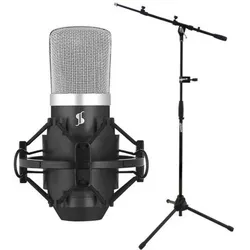
Stagg USB Kondensatormikrofon mit Mikrofonständer, MikrofonStagg SUM40 USB Kondensatormikrofon Zweck: Musikaufnahme, Sprachübertragung, Podcasting Kapsel: Kondensator Empfindlichkeit: -53 dB +/- 3 dB Frequenzbereich: 50 Hz bis 18 kHz Richtcharakteristik: Niere Max. SPL: 75 dB Anschluss: Typ B USB Kompatibilität: Windows und Mac OS X, ohne zusätzlichen Treiber Kopfhörerausgang: 3,5 mm (1/8 Zoll) Mini-Klinke Farbe: Schwarz Im Lieferumfang enthalten sind ein Shockmount, ein USB-Kabel, ein Tischstativ und ein Schaumstoff-Popfilter. Das SUM40 USB Mikrofon ist ideal für Musiker, die Gesang und Instrumente aufnehmen, oder für Sprachübertragungen, Podcasting und Telefonkonferenzen. Das beeindruckend gut klingende Kondensatormikrofon hat einen gleichmässigen Frequenzgang und ist dank des USB-Anschlusses perfekt für Mitarbeiter, die am PC arbeiten. Das Mikrofon ist mit Mac OS X und Windows kompatibel. Das Nierenmikrofon deckt einen Frequenzbereich von 50 Hz bis 18 kHz mit einer Empfindlichkeit von -53 dB +/- 3 dB ab. Das Mikrofon wird mit einem Tischstativ, einem passenden USB-Kabel und einem Schaumstoff-Popfilter geliefert. Auf der Unterseite befindet sich ein Klinkenanschluss zum Anschluss von Kopfhörern. Keepdrum MS106 Mikrofonständer Höhe: 100 - 176 cm Länge des Arms: 44 - 82 cm Stabile Metallbasis Gummierte Füsse 1x Kabelklemme Inklusive Reduziergewinde von 5/8" auf 3/8" Mit Keepdrum-Logo Der Keepdrum MS106 Mikrofonständer mit ausziehbarem Arm hat eine stabile Metallbasis, die für einen festen Stand sorgt. Dank der Höhenverstellung kann der Ständer bequem von 100 bis 176 cm verlängert werden. Die Länge des ausziehbaren Arms beträgt 44 bis 82 cm. Die gummierten Füsse verhindern, dass der Mikrofonständer verrutscht oder den Boden zerkratzt. Die am Ständer angebrachte Kabelklemme sorgt für eine ordentliche Kabelverlegung. Ein Reduziergewinde von 3/8 Zoll auf 5/8 Zoll ist im Lieferumfang enthalten. Saubere Verarbeitung und hochwertige Materialien machen diesen Ständer zu einem hochwertigen Mikrofonständer zu einem fairen Preis. Lieferumfang: USB Kondensatormikrofon, Shockmount, Tischstativ, Schaumstoff-Popfilter, USB-Kabel, mit Mikrofonständer.71,90 €*Versand: 0,00 €Sichere Weiterleitung zum Anbieter
-
Wie kann ich USB Debugging deaktivieren?
Um USB-Debugging zu deaktivieren, musst du zuerst die Entwickleroptionen auf deinem Gerät aktivieren. Gehe dazu in die Einstellungen deines Smartphones, tippe auf "Über das Telefon" und dann mehrmals auf "Build-Nummer", bis die Entwickleroptionen freigeschaltet sind. Anschließend gehe zurück zu den Einstellungen, wähle "Entwickleroptionen" aus und deaktiviere dort die Option für USB-Debugging. Bestätige die Deaktivierung und schon ist USB-Debugging auf deinem Gerät ausgeschaltet. **
-
Wie kann ich USB Debugging aktivieren?
Um USB-Debugging zu aktivieren, musst du zuerst die Entwickleroptionen auf deinem Android-Gerät aktivieren. Dazu gehst du in die Einstellungen, wählst den Punkt "Über das Telefon" oder "Telefoninfo" und tippst mehrmals auf die Build-Nummer, bis du als Entwickler freigeschaltet bist. Anschließend gehst du zurück zu den Einstellungen, wählst "Entwickleroptionen" aus und aktivierst dort die Option "USB-Debugging". Danach verbindest du dein Gerät mit einem Computer und bestätigst die USB-Debugging-Anfrage auf deinem Smartphone. Nun ist USB-Debugging aktiviert und du kannst dein Gerät für Entwicklerzwecke nutzen. **
-
Wie aktiviere ich USB-Debugging über ADB?
Um USB-Debugging über ADB zu aktivieren, musst du zuerst die Entwickleroptionen auf deinem Android-Gerät aktivieren. Gehe dazu zu den Einstellungen, tippe auf "Über das Telefon" oder "Telefoninfo" und tippe dann sieben Mal auf "Build-Nummer". Dadurch werden die Entwickleroptionen freigeschaltet. Gehe dann zurück zu den Einstellungen, tippe auf "Entwickleroptionen" und aktiviere "USB-Debugging". **
-
Wo finde ich USB Debugging Samsung Galaxy s7?
Um USB-Debugging auf einem Samsung Galaxy S7 zu aktivieren, musst du zuerst die Entwickleroptionen auf dem Gerät freischalten. Gehe dazu in die Einstellungen deines Geräts und tippe auf "Über das Telefon". Dort findest du die Build-Nummer, die du mehrmals hintereinander antippen musst, bis die Entwickleroptionen freigeschaltet sind. Sobald die Entwickleroptionen verfügbar sind, gehe zurück zu den Einstellungen und wähle "Entwickleroptionen" aus. Suche nach der Option "USB-Debugging" und aktiviere sie, indem du den Schalter nach rechts schiebst. Wenn du nun dein Samsung Galaxy S7 mit einem Computer verbindest, wirst du aufgefordert, die USB-Debugging-Verbindung zu autorisieren. Bestätige dies auf deinem Gerät, um eine Verbindung zwischen dem Gerät und dem Computer herzustellen, die das Debugging ermöglicht. Wenn du Schwierigkeiten hast, die Entwickleroptionen oder die USB-Debugging-Option zu finden, kannst du auch online nach Anleitungen suchen oder den Samsung-Support kontaktieren, um weitere Unterstützung zu erhalten. **
* Alle Preise verstehen sich inklusive der gesetzlichen Mehrwertsteuer und ggf. zuzüglich Versandkosten. Die Angebotsinformationen basieren auf den Angaben des jeweiligen Shops und werden über automatisierte Prozesse aktualisiert. Eine Aktualisierung in Echtzeit findet nicht statt, so dass es im Einzelfall zu Abweichungen kommen kann. ** Hinweis: Teile dieses Inhalts wurden von KI erstellt.